Para calcular dias entre datas no Google Planilhas, coloque a data inicial em A2, a final em B2 e use =B2-A2. O resultado é o número de dias decorridos, sem contar a data inicial: de 10/03/2026 a 12/03/2026, a fórmula devolve 2. Se quiser contar as duas datas, use =B2-A2+1 (resultado 3). As funções DIAS e DATADIF dão o mesmo número e acrescentam opções para meses e anos.
Abaixo estão os três métodos, com a sintaxe conferida na Ajuda do Editores de Documentos Google em português, exemplos calculados e os erros que mais aparecem: resultado exibido como data, datas digitadas como texto e localidade errada.
Como o Google Planilhas guarda as datas
Toda data no Planilhas é um número. A Ajuda do Google explica que o Planilhas usa o sistema de datas de 1900 e conta os dias a partir de 30/12/1899. Assim, 10/03/2026 é guardada como 46091 e 12/03/2026 como 46093. A formatação só muda a aparência da célula.
Isso explica por que subtrair datas funciona: 46093 - 46091 = 2. Também explica o problema mais comum das planilhas de datas, o resultado que aparece como “01/01/1900”. Esse assunto tem uma seção própria mais abaixo.
Método 1: subtração direta
É o jeito mais rápido e funciona em qualquer localidade.
A2: 10/03/2026
B2: 12/03/2026
C2: =B2-A2        → 2
Regras da subtração:
- A data final vem primeiro. Se você inverter (
=A2-B2), o resultado é negativo: -2. - A data inicial não entra na conta. O resultado é o número de dias decorridos.
- Anos bissextos são respeitados, porque a conta usa os números de série reais de cada data.
Se o resultado precisar ser sempre positivo, independentemente da ordem, use o valor absoluto:
=ABS(B2-A2)Método 2: função DIAS (DAYS)
A função DIAS existe no Google Planilhas, e o nome em português aparece na lista oficial de funções como DIAS, com o nome em inglês DAYS. A sintaxe é:
DIAS(data_de_termino; data_de_inicio)Atenção à ordem: a data de término vem primeiro, igual à subtração. Com os mesmos dados:
=DIAS(B2;A2) → 2Na prática, DIAS dá o mesmo resultado que =B2-A2. A vantagem é deixar a intenção clara para quem lê a fórmula e aceitar datas como texto entre aspas, desde que o Planilhas consiga interpretá-las. A Ajuda do Google ressalta que a função considera os anos bissextos. Se a data de término for anterior à de início, o resultado é negativo.
Método 3: função DATADIF (DATEDIF)
DATADIF é a função mais completa para diferenças entre datas, porque calcula dias, meses inteiros ou anos inteiros. A sintaxe da Ajuda do Google em português é:
DATADIF(data_de_inicio; data_de_termino; unidade)Aqui a ordem é a oposta da DIAS: a data de início vem primeiro. A unidade vai entre aspas.
As seis unidades do DATADIF
| Unidade | O que retorna | Uso típico |
|---|---|---|
| “D” | número de dias entre as datas | total de dias |
| “M” | número de meses inteiros | contratos, assinaturas |
| “Y” | número de anos inteiros | idade, tempo de casa |
| “YM” | meses inteiros que sobram depois de tirar os anos inteiros | parte “meses” da idade |
| “MD” | dias que sobram depois de tirar os meses inteiros | parte “dias” da idade |
| “YD” | dias entre as datas como se estivessem no mesmo ano | dias desde o último aniversário |
A Ajuda do Google também indica o uso de “MD” e “YM” para perguntas sobre idade e de “YD” para calcular os dias desde o último aniversário.
Exemplo completo: 15/05/1990 a 21/09/2026
Com A2 = 15/05/1990 e B2 = 21/09/2026:
=DATADIF(A2;B2;"D")    → 13278
=DATADIF(A2;B2;"M")    → 436
=DATADIF(A2;B2;"Y")    → 36
=DATADIF(A2;B2;"YM")   → 4
=DATADIF(A2;B2;"MD")   → 6
=DATADIF(A2;B2;"YD")   → 129
Leitura: 36 anos, 4 meses e 6 dias. O “YD” mostra que se passaram 129 dias desde o último aniversário (15/05/2026). Para montar a frase numa só célula:
=DATADIF(A2;B2;"Y")&" anos, "&DATADIF(A2;B2;"YM")&" meses e "&DATADIF(A2;B2;"MD")&" dias"A regra dos meses e anos inteiros
A Ajuda do Google avisa que meses e anos só são contados quando a data final chega ao mesmo “dia” da data inicial, ou passa dele. O exemplo oficial: entre 30/09/2015 e 28/02/2016, o DATADIF com “M” retorna 4 meses, e não 5, mesmo com 28 sendo o último dia de fevereiro. Em dias, esse intervalo tem 151.
A mesma regra produz resultados que surpreendem no fim do mês. De 31/01/2027 a 28/02/2027 são 28 dias, mas DATADIF(...;"M") retorna 0, porque o dia 31 não foi alcançado em fevereiro. Se o seu processo trata “fim de mês a fim de mês” como um mês completo, ajuste a regra na planilha ou confira com o artigo sobre meses entre duas datas.
Use “MD” com cuidado quando a data inicial cai nos dias 29, 30 ou 31: como os meses têm tamanhos diferentes, os dias restantes podem não coincidir com a conta que você faria à mão. Confira esses casos com uma segunda fórmula, como a subtração direta.
Data inicial depois da final
Diferente da subtração e da DIAS, o DATADIF não devolve número negativo. Se a data de início for posterior à data de término, a fórmula retorna erro (#NUM!). Quando a ordem das datas não é garantida, proteja a fórmula:
=SE(B2>=A2; DATADIF(A2;B2;"D"); -DATADIF(B2;A2;"D"))Qual método usar
| Situação | Fórmula recomendada |
|---|---|
| Só o total de dias | =B2-A2 |
| Total de dias com leitura clara | =DIAS(B2;A2) |
| Meses ou anos inteiros | =DATADIF(A2;B2;"M") ou "Y" |
| Idade em anos, meses e dias | DATADIF com “Y”, “YM” e “MD” |
| Dias úteis, sem fins de semana | DIATRABALHOTOTAL |
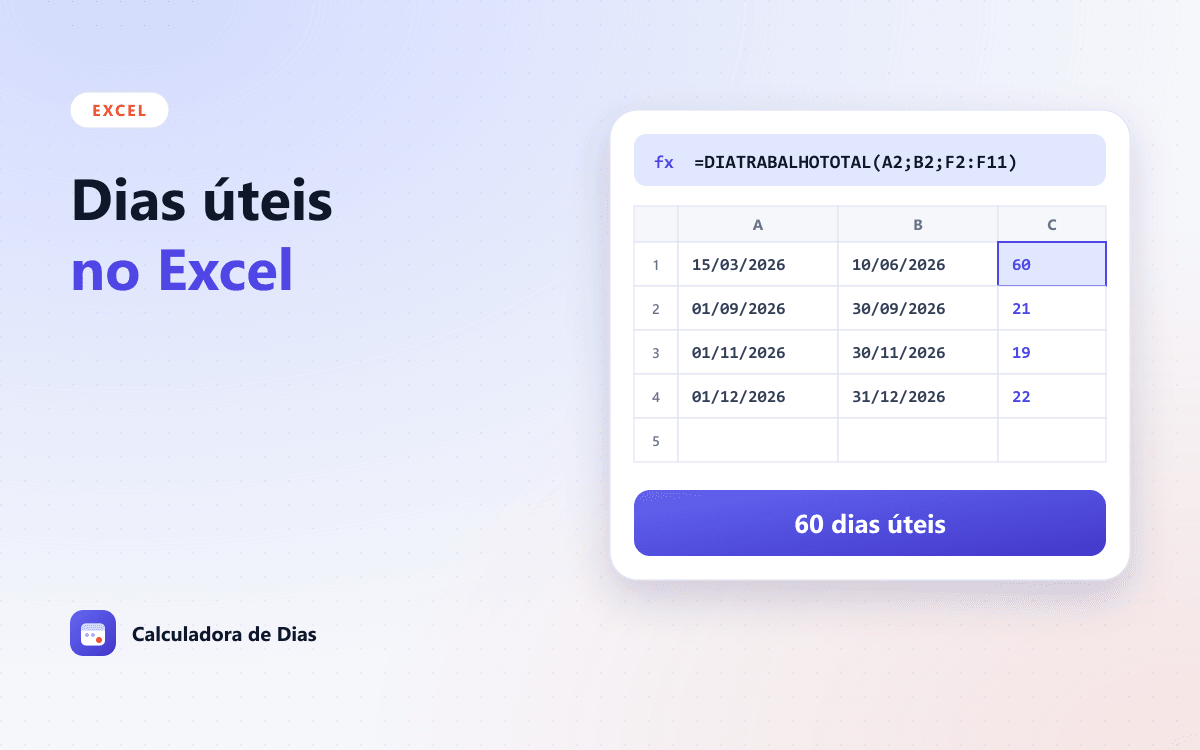
Dias úteis são outra conta. Para excluir sábados, domingos e feriados, veja como calcular dias úteis no Google Planilhas com DIATRABALHOTOTAL.
Contagem inclusiva: quando somar 1
Todas as fórmulas acima fazem a contagem exclusiva: excluem a data inicial e incluem a final. É a contagem de “quantos dias se passaram”. Se o que você precisa é de “quantas datas do calendário existem no período”, contando a primeira e a última, some 1:
=B2-A2+1
=DIAS(B2;A2)+1
=DATADIF(A2;B2;"D")+1
Exemplos:
- 10/03/2026 a 12/03/2026: 2 dias decorridos (exclusiva) ou 3 datas (inclusiva).
- Mesma data em A2 e B2: 0 (exclusiva) ou 1 (inclusiva).
Nenhuma das duas é a “certa” em todos os casos. Uma escala de trabalho de 10/03 a 12/03 costuma ter 3 dias; o tempo decorrido entre as duas datas é de 2 dias. Defina a regra antes de montar a planilha e escreva no cabeçalho da coluna qual convenção foi usada.
Tabela de exemplos calculados
Todos os resultados abaixo foram conferidos com o motor de datas da calculadora de dias.
| Data inicial (A2) | Data final (B2) | =B2-A2 |
=B2-A2+1 |
DATADIF "M" |
|---|---|---|---|---|
| 10/03/2026 | 12/03/2026 | 2 | 3 | 0 |
| 15/12/2026 | 10/01/2027 | 26 | 27 | 0 |
| 15/02/2027 | 15/03/2027 | 28 | 29 | 1 |
| 15/02/2028 | 15/03/2028 | 29 | 30 | 1 |
| 01/01/2026 | 21/09/2026 | 263 | 264 | 8 |
| 01/07/2026 | 30/06/2027 | 364 | 365 | 11 |
O que cada linha mostra:
- Virada de ano (15/12/2026 a 10/01/2027): a subtração atravessa o ano sem ajuste nenhum: 26 dias. Como 10 é menor que 15, o mês ainda não fechou e o “M” dá 0.
- Ano bissexto (2027 contra 2028): o mesmo intervalo de 15/02 a 15/03 tem 28 dias em 2027 e 29 em 2028, porque 2028 é bissexto e tem 29/02. Em meses, os dois dão 1.
- Quase um ano (01/07/2026 a 30/06/2027): são 364 dias decorridos e 365 datas contando as duas pontas. O “M” dá 11, e não 12, porque o dia 1º de julho de 2027 ainda não chegou.
Calcular a partir de hoje com HOJE()
A função HOJE() (TODAY) retorna a data atual, sem horário. Ela serve para contadores que se atualizam sozinhos:
Dias desde uma data:    =HOJE()-A2
Dias até uma data:      =B2-HOJE()
Idade em anos:          =DATADIF(A2;HOJE();"Y")
Exemplo: em 21/09/2026, =DATA(2026;12;25)-HOJE() retorna 95, o número de dias até o Natal.
Dois cuidados, ambos citados na Ajuda do Google:
HOJE()é uma função volátil: recalcula sempre que a planilha é recalculada, e muitas células com ela podem deixar a planilha lenta.- O valor exibido é a data do último recálculo. Se você precisa registrar a data de um evento de forma fixa, digite a data na célula em vez de usar
HOJE().
Se precisar de data e hora, a função é AGORA() (NOW). Nesse caso a subtração pode trazer frações de dia; use INT() para ficar só com os dias inteiros.
Problema 1: o resultado aparece como data
Você subtrai duas datas e a célula mostra “25/01/1900” em vez de 26. O cálculo está certo; o formato da célula é que está errado. Quando a célula do resultado herda o formato de data, o Planilhas exibe o número 26 como a data de número de série 26, que é 25/01/1900.
A Ajuda do Google sobre o DATADIF descreve exatamente esse caso e indica mudar o formato da célula para número. Para corrigir:
- Selecione as células do resultado.
- Abra o menu Formatar, depois Número.
- Escolha Número (ou Automático).
O caminho inverso vale para as colunas de datas: se uma data aparece como 46091, selecione a célula e escolha um formato de data no mesmo menu. Para um formato específico, como dd/mm/aaaa, use a opção de data e hora personalizadas.
Os nomes exatos dos menus podem mudar com atualizações da interface. Se não encontrar, procure pela opção de formato de número na barra de ferramentas (o botão “123”).
Problema 2: datas digitadas como texto
Se o Planilhas não reconhece o que você digitou como data, guarda o conteúdo como texto, e a subtração falha. Sinais de que a data virou texto:
- O conteúdo fica alinhado à esquerda (números e datas ficam à direita por padrão).
=ÉTEXTO(A2)retorna VERDADEIRO.- A subtração retorna #VALOR!.
Causas comuns: espaço antes ou depois da data, separador diferente (como 10.03.2026), apóstrofo no início, dados colados de outro sistema ou uma data que não existe na localidade da planilha (como 31/02).
Como converter:
=DATA.VALOR(A2)          converte texto em data, conforme a localidade
=DATA(2026;3;12)         monta a data a partir de ano, mês e dia
DATA.VALOR (DATEVALUE) entende os formatos que o Planilhas converteria automaticamente se você digitasse a data na célula; a Ajuda do Google observa que esses formatos podem depender das configurações de idioma e região. DATA(ano; mês; dia) é a opção mais segura em fórmulas, porque não depende da ordem dia/mês.
Problema 3: localidade e ordem dia/mês
A forma como o Planilhas interpreta “12/03/2026” depende da localidade da planilha, não do seu computador:
- Com localidade Brasil, 12/03/2026 é 12 de março (dd/mm/aaaa).
- Com localidade Estados Unidos, 12/03/2026 é 3 de dezembro (mm/dd/aaaa).
- Com localidade Estados Unidos, 25/03/2026 nem é reconhecido como data, porque não existe mês 25: fica como texto.
Isso gera erros silenciosos: a planilha calcula, mas com as datas trocadas. Para conferir e mudar, siga o caminho da Ajuda do Google:
- Clique em Arquivo e depois em Configurações.
- Em “Geral”, ajuste Localidade (e, se precisar, Fuso horário).
- Clique em Salvar definições.
A mudança vale para a planilha inteira e para todos os colaboradores, e altera o formato padrão de datas, números e moedas. Conteúdo que já foi guardado como texto não vira data sozinho: converta-o com as fórmulas da seção anterior.
Ponto e vírgula, vírgula e nomes das funções em inglês
Separador de argumentos
Com localidade Brasil, o separador de argumentos é o ponto e vírgula (;) e o separador decimal é a vírgula. Em planilhas com localidade Estados Unidos, os argumentos são separados por vírgula:
Localidade Brasil:          =DATADIF(A2;B2;"M")
Localidade Estados Unidos:  =DATEDIF(A2,B2,"M")
Se você copiar uma fórmula de um tutorial em inglês e o Planilhas recusar, troque as vírgulas entre argumentos por ponto e vírgula.
Nomes em português ou em inglês
O idioma dos nomes das funções é uma configuração separada da localidade. A Ajuda do Google explica que mudar a localidade não altera as configurações de idioma. Em Arquivo > Configurações, na parte de idioma de exibição, existe a opção “Sempre usar os nomes de funções em inglês”. Com ela marcada, você vê e usa DAYS, DATEDIF e TODAY; desmarcada (e com a conta Google em português), vê DIAS, DATADIF e HOJE.
Por isso a mesma planilha pode mostrar nomes diferentes para pessoas diferentes. Se uma fórmula copiada retornar #NAME?, teste o nome no outro idioma (por exemplo, DAYS no lugar de DIAS) e confira essa configuração.
| Português (pt-BR) | Inglês |
|---|---|
| DIAS | DAYS |
| DATADIF | DATEDIF |
| HOJE | TODAY |
| DATA | DATE |
| DATA.VALOR | DATEVALUE |
Erros comuns e como resolver
| Erro ou sintoma | Causa provável | Solução |
|---|---|---|
| #VALOR! | uma das datas é texto | converter com DATA.VALOR ou redigitar |
| #NUM! no DATADIF | data inicial depois da final | inverter as datas ou usar a fórmula com SE |
| #NAME? | nome da função no idioma errado ou digitado errado | conferir a grafia e a opção de nomes em inglês |
| Resultado como 01/01/1900 | célula com formato de data | Formatar > Número > Número |
| Resultado negativo | datas em ordem invertida | final menos inicial, ou ABS |
| Resultado 1 a menos que o esperado | contagem exclusiva | somar 1 para a contagem inclusiva |
Os nomes de erro seguem a lista da Ajuda do Google em português, que mostra #VALOR!, #NUM!, #NAME? e #REF!. No Excel em português alguns erros aparecem com outra grafia, como #NÚM! e #NOME?.
Diferenças em relação ao Excel
As fórmulas básicas são praticamente as mesmas nos dois programas: subtração, DIAS e DATADIF existem nos dois, com a mesma ordem de argumentos. Diferenças práticas:
- No Planilhas,
DATADIFaparece na lista oficial de funções e tem página própria na Ajuda. No Excel, a função funciona mas não aparece no assistente de funções. - O idioma dos nomes das funções no Planilhas depende de uma configuração da planilha e da conta; no Excel, depende do idioma do Office.
- A localidade no Planilhas é definida por planilha, em Arquivo > Configurações.
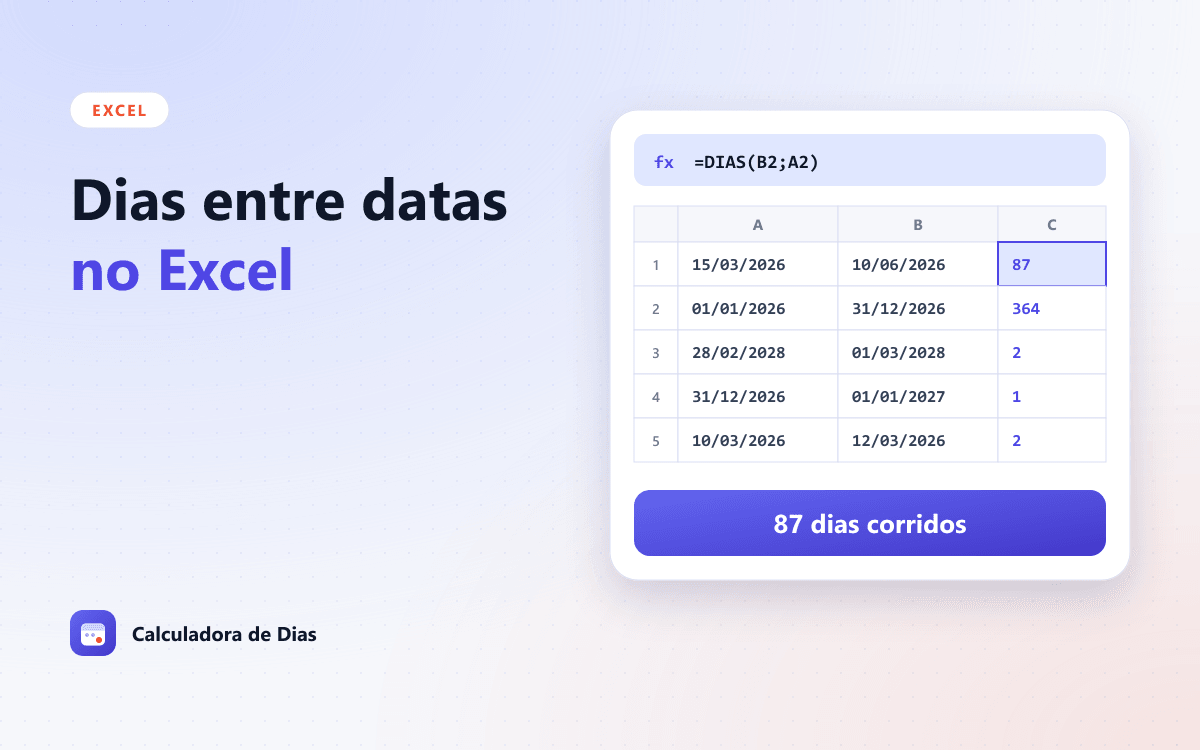
Se você trabalha nos dois, o guia de dias entre datas no Excel mostra as mesmas fórmulas com as particularidades do Excel em português.
Fórmulas prontas para copiar
Dias decorridos:                =B2-A2
Dias decorridos (função):       =DIAS(B2;A2)
Dias (DATADIF):                 =DATADIF(A2;B2;"D")
Contando as duas datas:         =B2-A2+1
Meses inteiros:                 =DATADIF(A2;B2;"M")
Anos inteiros:                  =DATADIF(A2;B2;"Y")
Dias até hoje:                  =HOJE()-A2
Dias que faltam:                =B2-HOJE()
Para conferir um resultado sem abrir a planilha, use a ferramenta para calcular a duração entre datas, que mostra dias corridos, semanas e meses do mesmo intervalo.